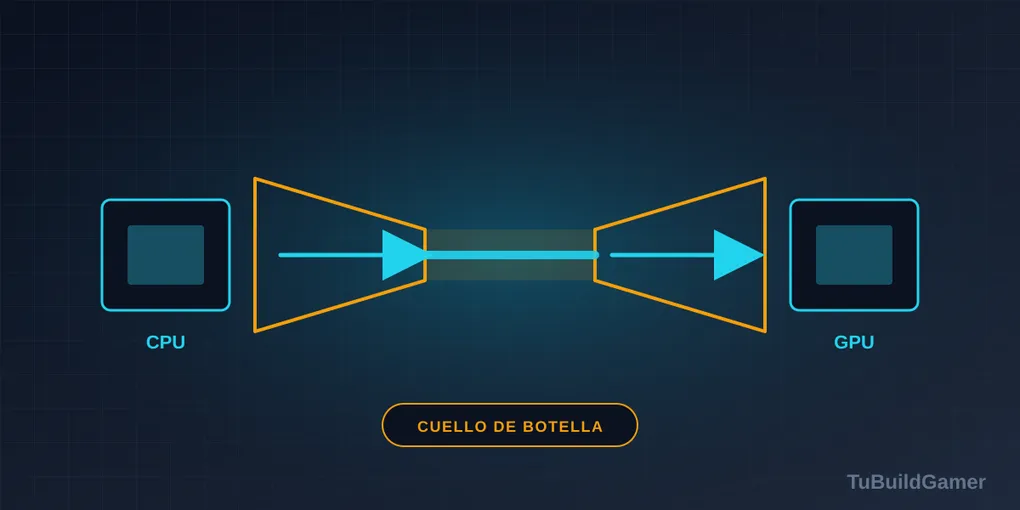
¿Tu CPU o GPU está frenando tu PC? Guía completa sobre el cuello de botella
Un cuello de botella en PC ocurre cuando un componente (casi siempre el CPU o la GPU) no puede seguirle el ritmo al resto, así que el sistema entero rinde al nivel de la pieza más lenta en vez de aprovechar la más rápida. En inglés se busca igual como bottleneck PC, y es uno de los problemas de rendimiento más consultados por quienes arman o actualizan su equipo. Si compraste una tarjeta gráfica potente y los FPS no suben lo que esperabas, o si tu procesador está al 100% mientras la GPU descansa al 60%, probablemente tienes uno. Aquí explicamos cómo detectarlo, si un CPU o una GPU pesan más en tu caso, y cuándo de verdad vale la pena hacer algo al respecto.
¿Qué es el cuello de botella en una PC?
El CPU se encarga de la lógica del juego, la física, el comportamiento de la IA enemiga y las llamadas de dibujo (draw calls) que le dicen a la GPU qué renderizar. La GPU solo pinta los píxeles. Si el CPU tarda más en preparar el siguiente cuadro de lo que la GPU tarda en dibujarlo, la GPU se queda esperando — eso es, en esencia, un cuello de botella: cualquier situación donde un componente limita el rendimiento del resto del sistema, incluso si el resto tiene potencia de sobra para dar más.
Cuello de botella CPU vs GPU: ¿cuál es peor?
No todos los cuellos de botella se sienten igual. El cuello de botella de CPU y el cuello de botella de GPU tienen síntomas distintos y una gravedad distinta según qué juegues.
Cuello de botella de CPU — síntomas:
- FPS bajos e inconsistentes incluso con la GPU sin llegar al 100%.
- Caídas de frames (stutters) en escenas con muchos personajes, explosiones o IA compleja (ciudades en mundo abierto, batallas grandes de estrategia).
- Se nota más en 1080p y en juegos competitivos con objetivo de FPS altos (Valorant, CS2, Fortnite).
Cuello de botella de GPU — síntomas:
- GPU constantemente al 95-100% mientras el CPU tiene margen de sobra.
- FPS estables, pero por debajo de lo que promete la ficha técnica de la tarjeta.
- Se nota más en 1440p/4K, y con ray tracing o texturas en calidad ultra activadas.
¿Cuál es peor? En la práctica, un cuello de botella de GPU casi siempre es preferible: significa que estás usando tu tarjeta gráfica al máximo, que es justo para lo que la compraste. Un cuello de botella de CPU suele ser más frustrante, porque desperdicia el dinero invertido en la GPU — tienes potencia gráfica que tu procesador no te deja aprovechar.
Cómo detectar el cuello de botella
Detectar un cuello de botella no requiere software especializado ni conocimientos técnicos avanzados — con cualquier monitor de rendimiento lo ves en segundos mientras juegas.
Con MSI Afterburner
MSI Afterburner (gratuito, funciona con tarjetas de cualquier marca) es la herramienta más completa: instálalo junto con RivaTuner Statistics Server, activa el overlay en pantalla y fíjate en dos números mientras juegas — uso de GPU (%) y uso de CPU por núcleo (%). Si la GPU se mantiene cerca del 95-100% y ningún núcleo de CPU se satura, la GPU es el límite. Si ves un núcleo de CPU al 100% mientras la GPU baja del 90%, el procesador es el límite.
Con el Administrador de tareas de Windows
Si no quieres instalar nada, el Administrador de tareas (Ctrl+Shift+Esc) también sirve como referencia rápida: abre la pestaña Rendimiento mientras el juego corre en modo ventana sin bordes, y compara los gráficos de CPU y GPU. Es menos preciso que Afterburner — no distingue núcleos individuales tan bien — pero es gratis, ya lo tienes instalado, y alcanza para un diagnóstico rápido.
Con cualquiera de las dos herramientas, la lectura es la misma:
- GPU al 95-100% y CPU por debajo de 80%: tu tarjeta gráfica es el límite. Es lo normal y lo deseable — significa que estás aprovechando lo que pagaste por ella.
- CPU en algún núcleo al 100% y GPU por debajo de 90%: el procesador es el límite. La GPU podría dar más frames, pero el CPU no le manda instrucciones lo bastante rápido.
- Ambos por debajo de 90%: probablemente el límite está en otro lado — RAM insuficiente, un SSD lento cargando texturas, o un límite de FPS activado en el juego o el monitor.
Calculadoras de cuello de botella: ¿sirven?
Buscar “calculadora cuello de botella” es una de las formas más comunes de llegar a este tema, así que vale la pena ser honesto sobre qué tan útiles son. Estas herramientas dan una estimación de referencia rápida, no un diagnóstico real, porque cruzan bases de datos de benchmarks genéricos de tu CPU y GPU sin considerar:
- La resolución a la que realmente juegas — el mismo par CPU-GPU se comporta muy distinto en 1080p que en 4K.
- Los ajustes gráficos específicos del juego que vas a jugar.
- Si usas DLSS, FSR o frame generation, que cambian la carga de trabajo de cada componente.
Úsalas solo como primer filtro, por ejemplo para descartar una combinación obviamente desbalanceada (un Core i3 con una RTX 5080) antes de comprar. Para un diagnóstico real de tu propio sistema, no hay sustituto para medir con Afterburner o el Administrador de tareas mientras juegas el título específico que te interesa.
Mira el 1% low, no la media
Aquí está el error de medición más común, y explica por qué mucha gente «no ve» su cuello de botella aunque lo sufra.
La media de FPS oculta exactamente el problema que causa un cuello de botella de CPU. Puedes tener 90 FPS de media y una experiencia peor que la de alguien con 70 estables, porque lo que se siente como tirón no es la media: son las caídas puntuales.
El número que hay que mirar es el 1% low: el rendimiento en el 1% de cuadros peores. Tanto Afterburner como el propio overlay de Steam lo muestran.
- Media alta y 1% low cerca de ella (90 / 75, por ejemplo): sistema equilibrado. Se siente fluido.
- Media alta y 1% low muy por debajo (90 / 35): tienes tirones aunque el contador diga 90. Casi siempre es el CPU, y casi siempre en escenas cargadas.
Si vas a medir una sola cosa después de leer esto, que sea el 1% low en la zona más poblada de tu juego, no en un pasillo vacío.
Por qué un poco de cuello de botella es normal
Un desbalance del 10-20% es completamente normal en 2026 y casi nunca se nota jugando. Perseguir un balance perfecto entre CPU y GPU suele terminar en gastos innecesarios; el objetivo real es que ningún componente frene tanto al otro que sientas el impacto en FPS o en fluidez.
Cuándo sí importa (según tu resolución)
- A 1080p: el CPU pesa más, porque la GPU tiene menos píxeles que dibujar y depende de que el procesador le mande trabajo rápido. Es la resolución donde más se nota un CPU débil con una GPU potente.
- A 1440p: la carga se equilibra. La GPU hace más trabajo, pero el CPU sigue importando para la consistencia de frames.
- A 4K: la GPU casi siempre es el límite. La potencia de la tarjeta y su VRAM pesan mucho más que el CPU en esta resolución.
Si armas una PC pensando en 1080p competitivo (Valorant, CS2), prioriza el CPU. Si vas a 1440p o 4K con juegos AAA, prioriza la GPU y su VRAM — revisa nuestra guía de cuánta VRAM necesitas en 2026 para no quedarte corto ahí tampoco.
Cómo evitarlo al armar o actualizar tu PC
- Empareja la gama del CPU con la de la GPU, no necesariamente el precio. Un CPU de gama media (Ryzen 5 / Core Ultra 5) acompaña bien a una GPU de gama media-alta si vas a jugar en 1440p o superior; para 1080p competitivo, invierte más en el CPU relativo a la GPU.
- No ignores la RAM: menos de 16 GB o RAM lenta puede simular un cuello de botella de CPU aunque el procesador sea bueno. Nuestra guía de cuánta RAM necesitas para gaming cubre las cantidades recomendadas por tipo de juego.
- Revisa nuestras listas de PC por presupuesto ($500, $800 y gama alta) — ya vienen balanceadas para evitar cuellos de botella evidentes en la resolución objetivo de cada una.
- Si vas a actualizar solo una pieza, pregúntate primero a qué resolución juegas: eso decide si conviene más el CPU o la GPU nueva.
Qué hacer si ya tienes uno (sin comprar nada)
Todo lo anterior sirve para el que va a comprar. Si ya tienes el equipo montado y acabas de diagnosticarte un cuello de botella, esto es lo que puedes hacer hoy, gratis:
Si el límite es el CPU:
- Sube la resolución o los ajustes gráficos. Suena al revés, pero funciona: al cargar más trabajo a la GPU, mueves el límite hacia ella y ganas fluidez aunque la media baje un poco. Es la solución más rápida y no cuesta nada.
- Baja los ajustes que dependen del procesador, que casi nunca son los que la gente toca: densidad de población y de NPC, distancia de dibujado, física, sombras dinámicas. Las texturas y el antialiasing son cosa de la GPU y bajarlos no te va a ayudar aquí.
- Activa XMP/EXPO en la BIOS. Un porcentaje sorprendente de equipos corre la RAM a velocidad base sin que su dueño lo sepa, y eso simula un cuello de botella de CPU. Pasos en cuánta RAM necesitas.
- Cierra lo que corre de fondo. Navegadores con muchas pestañas, overlays y software de RGB compiten por los mismos núcleos.
Si el límite es la GPU: enhorabuena, es lo deseable. Si aun así quieres más fotogramas, activa DLSS, FSR o XeSS antes de bajar calidad — reducen la carga gráfica con muchísimo menos impacto visual que bajar ajustes.
Si ninguno de los dos llega al 90%: revisa el límite de FPS del juego, la sincronía vertical, y si tienes activado un límite en el panel del driver. Es el caso más común de «no llego a los FPS de mi monitor» y no tiene nada que ver con el hardware.
Preguntas frecuentes
¿Un cuello de botella daña mi PC? No. Es un tema de rendimiento, no de seguridad ni de vida útil del hardware.
¿Puedo arreglarlo sin comprar nada nuevo? A veces sí: bajar ajustes gráficos que dependen mucho del CPU (densidad de población, distancia de dibujado), activar el modo de rendimiento del sistema operativo, o simplemente actualizar drivers y el BIOS puede reducir el desbalance.
¿El cuello de botella de CPU o el de GPU es más común en laptops? El de CPU, porque muchas laptops usan procesadores de bajo consumo para cuidar la batería, emparejados con GPUs relativamente potentes. Si es tu caso, revisa nuestra guía de laptops gamer para ver modelos ya balanceados.
Fuentes consultadas: TechSpot – Radeon RX 9060 Review, Tom’s Hardware – Radeon RX 9060 XT 16GB Review, guías internas de rendimiento de componentes de TuBuildGamer. Publicado el 20 de julio de 2026.