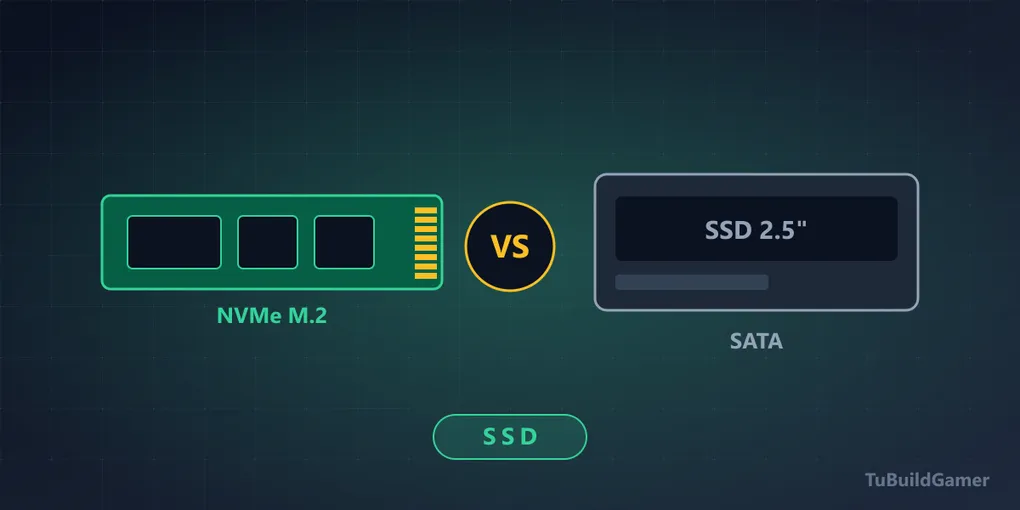
SSD NVMe vs SATA para gaming: cuál elegir y cuándo la diferencia da igual
Si estás eligiendo almacenamiento para tu PC, te habrás topado con la eterna pregunta: ¿NVMe o SATA? La respuesta corta: en 2026, compra NVMe — la diferencia de precio es mínima y las ventajas son reales. Pero entender por qué (y cuándo da igual) te ayudará a no pagar de más por velocidades que nunca vas a usar.
Y hay una segunda pregunta, más importante que esta, que casi nadie se hace: dos SSD con la misma velocidad anunciada pueden comportarse de forma completamente distinta. Lo vemos más abajo, porque es donde de verdad se pierde el dinero.
Las diferencias en 30 segundos
| SSD SATA | SSD NVMe Gen 4 | |
|---|---|---|
| Velocidad de lectura | ~550 MB/s | ~7.000 MB/s |
| Conector | Cable SATA | Ranura M.2 (directo a placa) |
| Formato | Caja de 2,5” | Barra tipo chicle |
| Precio por GB | Similar | Similar |
Sí, leíste bien la última fila: hoy cuestan prácticamente lo mismo. Esa es la razón número uno por la que la discusión casi ha muerto.
Precios y las tres gamas
La escasez global de NAND (el chip que es el 90% del costo de un SSD) por la demanda de los centros de datos de IA ha multiplicado los precios ~4× en nueve meses según Tom’s Hardware y GamersNexus. Referencias de compra hoy:
| Gama | Recomendación | Buen precio (agosto 2026) |
|---|---|---|
| Baja | 1 TB NVMe Gen 4 | ~$140 o menos |
| Media | 2 TB NVMe Gen 4 | ~$250-300 (hay listados de hasta $480 — no los pagues) |
| Alta | 4 TB Gen 4 | $500+ solo si de verdad los necesitas |
Gen 5 sigue sin valer la pena para gaming: la diferencia de precio se volvió absurda y la diferencia de FPS es casi cero. Y como con la RAM: si ves un precio cercano a los de 2024, es compra inmediata — el alivio no llega hasta finales de 2027 según los analistas.
La especificación que de verdad separa un SSD bueno de uno malo
Aquí está lo que las fichas de producto esconden y ninguna comparativa de «MB/s» te va a contar. Dos unidades con la misma velocidad anunciada pueden ir una el triple de lenta que la otra en uso real.
Dos cosas lo explican:
1. Caché DRAM, o la falta de ella. Los SSD baratos son DRAM-less: ahorran el chip de memoria que guarda el mapa de dónde está cada dato. Sin él, la unidad tarda más en localizar archivos pequeños y dispersos — justo lo que hace un juego al cargar. En pruebas secuenciales no se nota nada; en uso real, sí.
2. TLC frente a QLC. Es el tipo de celda NAND. La QLC guarda más datos por celda, así que sale más barata por gigabyte, pero es más lenta al escribir y aguanta menos ciclos de escritura. Para una biblioteca de juegos que escribes una vez y lees mucho, es aceptable. Como disco principal de Windows, no.
Y el efecto que las une, que es el que vas a sentir: casi todos los SSD usan una parte de su espacio como caché rápida (SLC). Mientras copias dentro de esa caché vas a 7.000 MB/s. Cuando la agotas —normalmente entre 50 y 150 GB según el modelo— la velocidad cae en picado. En una unidad QLC sin DRAM, esa caída puede llevarte por debajo de los 100 MB/s, más lento que un disco duro mecánico.
Traducido a la práctica: instalar un juego de 120 GB en un SSD barato puede empezar rapidísimo y acabar arrastrándose.
Qué buscar en la ficha antes de comprar:
- «DRAM cache» o «con caché DDR4/DDR5» → buena señal.
- «TLC» o «3D TLC» → buena señal. Si no lo dice, suele ser QLC.
- «HMB» (Host Memory Buffer) → es el apaño de los DRAM-less. Mejor que nada, peor que DRAM real.
- Si la ficha no menciona ninguna de las tres, busca el modelo exacto en una reseña con prueba de escritura sostenida. Es la única que revela la caída.
Comprueba tus ranuras M.2 antes de comprar
Un paso de dos minutos que evita una devolución:
- Busca el modelo exacto de tu placa (lo tienes en el manual, o con
Win+R→msinfo32→ «Producto de la placa base»). - Busca «modelo M.2 slots» y mira cuántas ranuras hay y cuáles están libres.
- Fíjate en la letra pequeña: en muchas placas, usar la segunda ranura M.2 desactiva un puerto SATA o reduce las líneas de la ranura de la GPU. Viene indicado en el manual y sorprende a mucha gente.
Si no te quedan ranuras M.2 libres, ahí sí tiene sentido un SATA. Los criterios de placa están en qué placa madre comprar.
¿Qué se nota de verdad en gaming?
Aquí viene la parte honesta que pocos te dicen: la diferencia entre un buen SATA y un NVMe en tiempos de carga de juegos es menor de lo que el marketing sugiere — normalmente entre 1 y 5 segundos por pantalla de carga. ¿Por qué? Porque cargar un juego no es solo leer datos: el CPU tiene que descomprimirlos, y ahí suele estar el cuello de botella.
Pero hay dos excepciones cada vez más importantes:
- DirectStorage: los juegos modernos que usan esta tecnología cargan texturas directamente del SSD a la GPU, y ahí un NVMe rápido sí marca diferencia notable. Cada año salen más títulos que la aprovechan.
- Streaming de assets en mundo abierto: juegos con mundos enormes cargan escenario mientras te mueves. Con un SSD lento aparecen los pop-ins — objetos que se materializan de golpe delante de ti.
Dónde el NVMe gana sin discusión
- Windows y arranque general: el sistema se siente más ágil.
- Trabajo creativo: edición de vídeo, mover archivos grandes, exportar proyectos.
- Limpieza de cables: el M.2 va directo a la placa, sin cables SATA ni de alimentación.
- Laptops y mini-PCs: la mayoría ya ni incluye bahías de 2,5”.
¿Gen 3, Gen 4 o Gen 5?
- Gen 3 (~3.500 MB/s): perfectamente válido si lo encuentras en oferta. Para gaming no vas a notar la diferencia con Gen 4.
- Gen 4 (~7.000 MB/s): el punto ideal calidad-precio en 2026. Es lo que recomendamos por defecto.
- Gen 5 (~14.000 MB/s): caro, caliente y con beneficio casi nulo en gaming hoy. Necesita disipador obligatorio: sin él, se calienta y baja velocidad para protegerse, con lo que acabas por debajo de un Gen 4 bien refrigerado. Déjalo para estaciones de trabajo.
Sobre el disipador: la mayoría de placas B650 en adelante traen uno incluido para la ranura principal. Si la tuya no lo trae, uno genérico de $10 basta para un Gen 4.
¿Y cuándo SÍ tiene sentido un SATA?
- Ya tienes uno: no lo jubiles; úsalo como disco secundario para tu biblioteca de juegos menos exigentes.
- Tu placa no tiene más ranuras M.2: un SATA de 2 TB como almacén es una gran jugada.
- Ampliar una PC antigua: pasar de disco duro mecánico a SSD SATA sigue siendo la mejora más dramática que existe. El NVMe no aplica si la placa no tiene M.2.
Preguntas frecuentes
¿NVMe es mejor que SATA? En velocidad bruta, sí — hasta 13 veces más lectura secuencial (7.000 vs 550 MB/s). En tiempos de carga de juegos, la diferencia práctica es de 1 a 5 segundos por pantalla. Donde más lo sentirás: arranque de Windows, transferencias de archivos y juegos con DirectStorage.
¿Cuál es la diferencia entre NVMe y SATA? La interfaz. SATA usa un bus diseñado para discos mecánicos con techo de ~550 MB/s; NVMe conecta el SSD directamente a las líneas PCIe del procesador. Además cambia el formato físico: caja de 2,5” con cables frente a barra M.2 directa a la placa.
¿Es mejor un NVMe barato o un SATA bueno? Esta es la pregunta que de verdad importa, y la respuesta sorprende: un SATA con DRAM y celdas TLC puede rendir mejor en uso real que un NVMe QLC sin DRAM, sobre todo en escrituras largas. La interfaz manda menos que la calidad de la unidad.
¿NVMe o SATA para gaming en 2026? NVMe, sin duda, si estás comprando hoy: cuestan prácticamente lo mismo y te deja listo para DirectStorage. SATA solo tiene sentido como disco secundario o si tu placa no tiene ranuras M.2 libres.
¿Vale la pena cambiar de SATA a NVMe si ya tengo SSD? Para juegos actuales, no es urgente — la mejora real es pequeña. Pero tu próxima compra de almacenamiento debe ser NVMe.
Conclusión
Para un armado nuevo en 2026: NVMe Gen 4 de 1 TB, con caché DRAM y celdas TLC, de marca reconocible. Esa combinación importa más que cualquier cifra de MB/s de la caja.
¿Armando la PC completa? Mira cómo encaja el SSD en el presupuesto total en la guía de PC gamer económica.