Cómo medir FPS y temperaturas mientras juegas: las 4 herramientas gratis que sirven
Para ver FPS y temperaturas gratis, el overlay que ya trae Steam resuelve la mayoría de casos en menos de un minuto y no instala nada. Si necesitas datos serios —1% lows, hotspot de la GPU, relojes reales— la combinación de referencia sigue siendo MSI Afterburner con RivaTuner. Ninguna app de pago mide más.
Qué medir, y por qué el FPS medio miente
Casi todo el mundo mira un número: los FPS. Es el peor sitio donde mirar si quieres entender por qué tu PC va raro.
Lo que importa es el frametime, el tiempo que tarda cada fotograma en dibujarse. A 144 FPS estables, cada frame tarda 6,9 ms. Si 99 frames tardan 6,9 ms y uno tarda 40 ms, el promedio apenas se mueve —sigues viendo “143 FPS”— pero tú notaste el tirón. Ese frame largo es el stutter, y el FPS medio no te lo enseña.
Por eso las pruebas serias usan 1% lows: el valor por debajo del cual está el 1% de frames más lentos de la sesión. Media de 120 con 1% lows de 100 es un juego fino; media de 120 con 1% lows de 45 es un problema de consistencia aunque el contador diga lo contrario. GamersNexus lleva años explicando por qué esa métrica cambió la forma de medir hardware.
Con las temperaturas pasa igual: no cuenta el pico de un segundo, sino la temperatura sostenida durante 20 o 30 minutos junto con lo que hacen los relojes en ese rato. Una GPU a 84 °C que mantiene sus MHz trabaja como debe; una a 84 °C que ha perdido 300 MHz está limitada por temperatura.
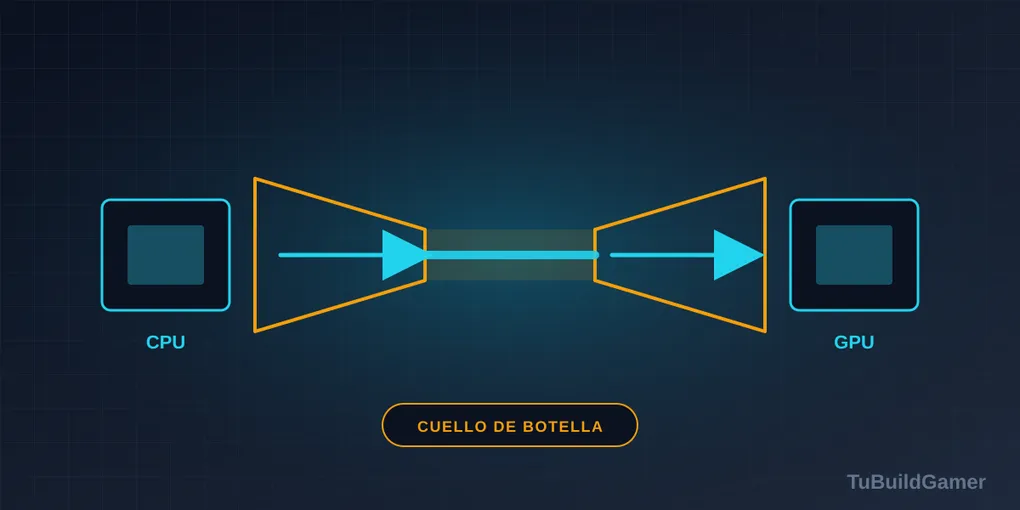
Cuatro datos y ya: FPS medio y 1% lows (fluidez real), temperaturas de CPU y GPU más el hotspot si tu tarjeta lo reporta, porcentaje de uso de CPU y GPU —lo que delata un cuello de botella— y frecuencias de reloj, que si caen con el calor significan throttling.
Las cuatro herramientas gratis que valen la pena
| Herramienta | Qué mide | Esfuerzo | Para quién |
|---|---|---|---|
| Overlay de Steam | FPS, FPS real vs generados por DLSS/FSR, uso y temperatura de CPU y GPU, RAM | 30 segundos, ya lo tienes | Casi todo el mundo |
| NVIDIA App / AMD Adrenalin | FPS, temperaturas, relojes, latencia (NVIDIA) | 1 minuto, ya lo tienes | Quien quiere datos del fabricante sin instalar más |
| MSI Afterburner + RivaTuner | Todo lo anterior + hotspot, VRAM, consumo, por núcleo, gráficas históricas | 5-10 minutos de configuración | Quien diagnostica o hace overclock/undervolt |
| CapFrameX | 1% lows, 0,1% lows, gráfica de frametime, exportar a CSV | 10 minutos | Quien compara antes/después de un cambio |
Overlay de Steam: el que ya tienes instalado
Valve sacó su monitor de rendimiento del beta y lo activó para todos el 1 de julio de 2025. Está en Steam → Configuración → En el juego → Monitor de rendimiento, con cuatro niveles de detalle que van desde un contador de FPS suelto hasta FPS + CPU + GPU + RAM al completo.
Tiene algo que las demás no: separa los frames reales de los generados por DLSS o FSR. Si juegas con generación de fotogramas, ese “180 FPS” puede ser 90 reales y 90 interpolados, y la respuesta al mando se corresponde con los 90. Es la forma más directa de verlo sin depender de la app de tu GPU (la NVIDIA App también lo indica, pero en su vista de estadísticas de DLSS).
Limitación: funciona mejor en Windows con GPUs recientes, y fuera de Steam no aparece.
NVIDIA App y AMD Adrenalin: ya vienen con el driver
La NVIDIA App sustituyó a GeForce Experience y ya no pide cuenta. Alt+R abre el overlay de estadísticas y Alt+Shift+R cambia entre vistas: FPS, relojes, temperatura y latencia de renderizado. En Radeon, Ctrl+Shift+O abre el Metrics Overlay de Adrenalin. TechSpot midió el coste de dejar abierto el overlay de estadísticas de NVIDIA y es, en la práctica, cero.
MSI Afterburner + RivaTuner: el estándar desde hace una década
Afterburner (versión estable 4.6.6, de octubre de 2025) mide; RivaTuner Statistics Server —RTSS, versión 7.3.7, se instala junto con Afterburner— es el que dibuja el overlay en pantalla. Los dos son gratis y funcionan con cualquier GPU, no hace falta que sea MSI.
Configuración mínima, una sola vez:
- Instala Afterburner aceptando que instale RTSS con él.
- Engranaje → pestaña Monitorización. Marca y activa “Mostrar en pantalla” para: temperatura y uso de GPU, temperatura y uso de CPU, frecuencia del núcleo, memoria usada de la GPU y framerate.
- Pestaña OSD: asigna una tecla para mostrar y ocultar el overlay.
- Juega 20 minutos y revisa el gráfico histórico al salir. La información está ahí, no en el número que parpadea.
Si necesitas sensores que Afterburner no trae (VRM, cada núcleo por separado, SSD), instala HWiNFO64 y deja que RTSS dibuje sus sensores. Gratis, y es la vía que recomienda el propio foro de HWiNFO.
CapFrameX: cuando quieres comparar de verdad
CapFrameX es un envoltorio gratuito sobre Intel PresentMon: graba la sesión y devuelve media, 1% lows, 0,1% lows y la gráfica de frametime, con cualquier marca de GPU. Es la única de esta lista que te deja demostrar con datos si un cambio —driver nuevo, otra RAM, limpiar el gabinete— sirvió para algo.
Qué cifras son normales y cuáles no
| Dato | Normal jugando | Vigílalo | Actúa |
|---|---|---|---|
| CPU Ryzen 7000/9000 | 60-85 °C | 90-95 °C sostenido | 95 °C es su TjMax de diseño, no una avería; si vive ahí, el disipador se queda corto |
| CPU Intel 12ª-14ª gen | 60-90 °C | 95 °C+ | 100 °C es su TjMax: throttling constante y FPS perdidos |
| CPU Intel Core Ultra 200S | 60-90 °C | 100 °C+ | Intel subió su TjMax a 105 °C; a partir de ahí, throttling |
| GPU (temperatura de núcleo) | 60-85 °C | 85-90 °C | Por encima de eso, revisa el flujo de aire del gabinete |
| Hotspot de GPU | 10-15 °C por encima del núcleo | Diferencia de 20-25 °C | Diferencia sostenida de 25-30 °C: pasta o thermal pads degradados |
| VRAM (GDDR6X) | 80-100 °C | 100-105 °C | El límite de junction está sobre los 105 °C; por encima empieza a limitar |
| Uso de GPU | 95-99% | 70-90% con FPS bajos | Uso bajo + FPS bajos = te limita otra cosa |
| Uso de CPU | Variable; mira los núcleos, no el total | Un núcleo clavado al 100% | Un solo núcleo saturado con la GPU al 60% es cuello de botella de CPU |
Dos avisos honestos. Primero: 95 °C en un Ryzen moderno no es una emergencia. AMD diseñó el boost para subir voltaje y frecuencia hasta tocar los 95 °C y quedarse ahí; es el punto de funcionamiento previsto. Lo que sí te dice es que con mejor refrigeración de CPU sacarías más MHz.
Segundo: el hotspot asusta más de lo que debe. Que marque 95 °C mientras el núcleo va a 78 °C es normal en casi cualquier tarjeta de los últimos cinco años. La alarma no es el valor absoluto, sino que la diferencia entre núcleo y hotspot crezca con los meses: eso sí apunta a pasta seca o pads aplastados, y suele aparecer a partir del segundo año.
Cómo leer la combinación: cuatro diagnósticos
Los números sueltos no dicen nada. Las combinaciones sí:
- GPU al 97-99%, temperaturas normales, FPS estables. Todo correcto. Tu GPU es el límite, que es exactamente donde debe estar el límite. Si quieres más FPS, toca bajar ajustes o cambiar de tarjeta.
- GPU al 60-80%, un núcleo de CPU al 100%, FPS irregulares. Cuello de botella de CPU. Sube la resolución o los ajustes gráficos y verás que los FPS casi no bajan: es la prueba de fuego.
- Los FPS empiezan bien y caen a los 10-15 minutos, con la temperatura subiendo y las frecuencias bajando. Throttling térmico. En sobremesa casi siempre es flujo de aire del gabinete; en portátil es normal hasta cierto punto y tiene su propio manual.
- Media alta, 1% lows por el suelo, memoria de la GPU al tope. Te estás quedando sin VRAM y el juego tira de la RAM del sistema. Baja la calidad de texturas y compruébalo — la cantidad de VRAM que necesitas depende de la resolución a la que juegas.
Lo que no vale la pena
- Pagar HWiNFO Pro solo para ver más sensores en pantalla. Su overlay gratuito se limita a 5 elementos, cierto, pero conectarlo a RTSS quita ese límite sin pagar. La licencia Pro tiene sentido si registras sensores a largo plazo, no para jugar.
- Las apps “optimizadoras” con contador de FPS incluido. Te regalan el contador y te cobran por cerrar procesos de Windows que no estaban ralentizando nada. Ese contador lo tienes gratis en Steam.
- Repastar la GPU por un pico de hotspot. Si la diferencia núcleo-hotspot es la misma que el día que la compraste, no toques nada: abrirla puede costarte la garantía.
- Dejar tres overlays activos a la vez. Steam, Afterburner y Discord peleándose por dibujar encima del juego es causa clásica de stutter y cuelgues. Elige uno.
Un detalle práctico: algunos anticheat a nivel de kernel (Vanguard de Valorant, ciertas implementaciones de Easy Anti-Cheat) pueden bloquear overlays de terceros como RTSS. Si en ese juego no aparece nada en pantalla, no está roto: tira del overlay de Steam o del de tu GPU.
Preguntas frecuentes
¿El overlay quita FPS? Los de datos, prácticamente no. TechSpot midió el overlay de estadísticas de la NVIDIA App y el impacto es despreciable; con RTSS pasa lo mismo. Lo que sí cuesta rendimiento son las funciones de grabación y los filtros, no el contador.
¿Necesito MSI Afterburner si tengo una GPU AMD o Intel? No para medir: Afterburner funciona con cualquier tarjeta, pero el Metrics Overlay de Adrenalin ya te da FPS, temperaturas y relojes sin instalar nada. Afterburner gana cuando quieres hotspot, VRAM y consumo en la misma línea, o vas a hacer undervolt.
¿Cuánto tiempo hay que medir para que sirva? Veinte minutos de juego real, no un benchmark de tres minutos. El throttling y el calentamiento del gabinete tardan en aparecer, y son justo lo que buscas.
¿Qué hago si mi CPU llega a 100 °C? En un Intel de 12ª a 14ª generación es throttling seguro; en un Core Ultra 200S aún te queda margen hasta los 105 °C, pero estás rozando el límite. Comprueba primero que el disipador está bien montado y que el gabinete tiene aire de entrada; si eso está bien, el disipador se queda corto. No se arregla con software.
¿Los 1% lows se pueden ver en tiempo real? Afterburner puede mostrar el frametime en directo, pero los 1% lows se calculan sobre una sesión completa: para eso necesitas CapFrameX o PresentMon, que graban y luego hacen el cálculo.
Fuentes consultadas
- Steam – In-Game Performance Monitor (anuncio oficial, julio de 2025)
- Tom’s Hardware – Steam’s new performance overlay: real FPS vs DLSS/FSR generated frames (2025)
- NVIDIA – In-Game Performance and Latency Overlay (documentación oficial, consultada sep 2026)
- TechSpot – Does the Nvidia App Hurt Performance? We Benchmarked It (2025)
- TechSpot – How to Use Intel PresentMon for Benchmarking and Testing
- GamersNexus – Testing Methodology: 1% and 0.1% Lows
- Guru3D – RivaTuner Statistics Server 7.3.7 (descarga y notas de versión)
- Tom’s Hardware – HWiNFO64 adds GDDR6X temperature monitoring
- Tom’s Hardware – Intel extiende el TjMax de Arrow Lake (Core Ultra 200S) a 105 °C
- CapFrameX – sitio oficial y documentación
Publicado el 17 de septiembre de 2026. Versiones de software verificadas en esa fecha.